Plattformübersicht

Schritt für Schritt, mit echten App-Bildschirmen.

Alle Bilder auf dieser Seite stammen direkt aus PatientPort, mit Beispielpatienten im Demomodus. In jedem Abschnitt können Sie zwischen Computer- und Handyansicht wechseln. Die Bildschirme mit Schlosssymbol öffnen wir gemeinsam in einer Live-Demo für Ihre Klinik. Alle Module sind in jedem Paket vollständig enthalten.

Echte Oberfläche · Beispieldaten aus dem Demomodus
01 · Betriebszentrale

Was gerade in Ihrer Klinik passiert, auf einen Blick.

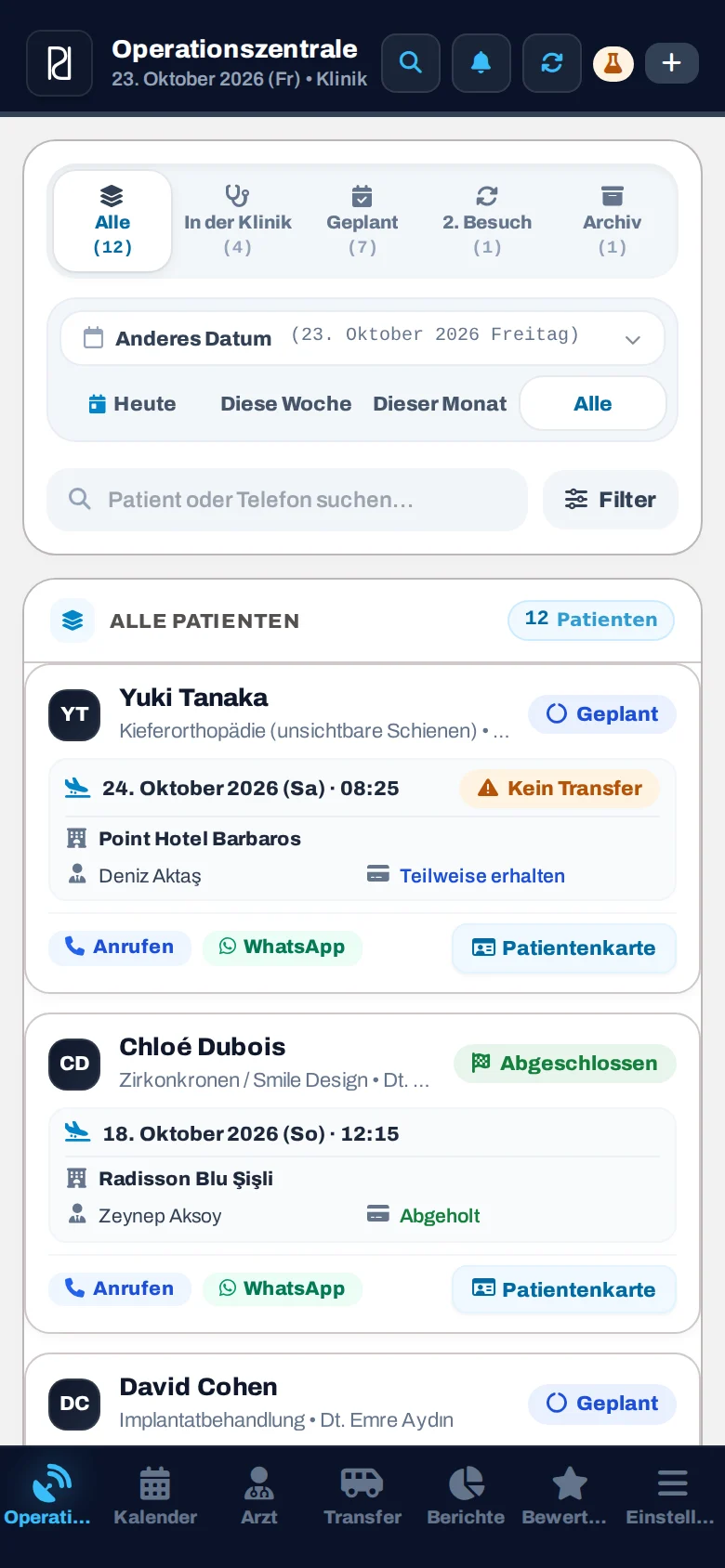
Die Betriebszentrale fasst alle Patienten, Termine, Transfers und Zahlungsstatus des Tages in einer Liste zusammen. Ändert sich ein Eintrag, aktualisiert sich der Bildschirm, ohne dass die Seite neu geladen wird.
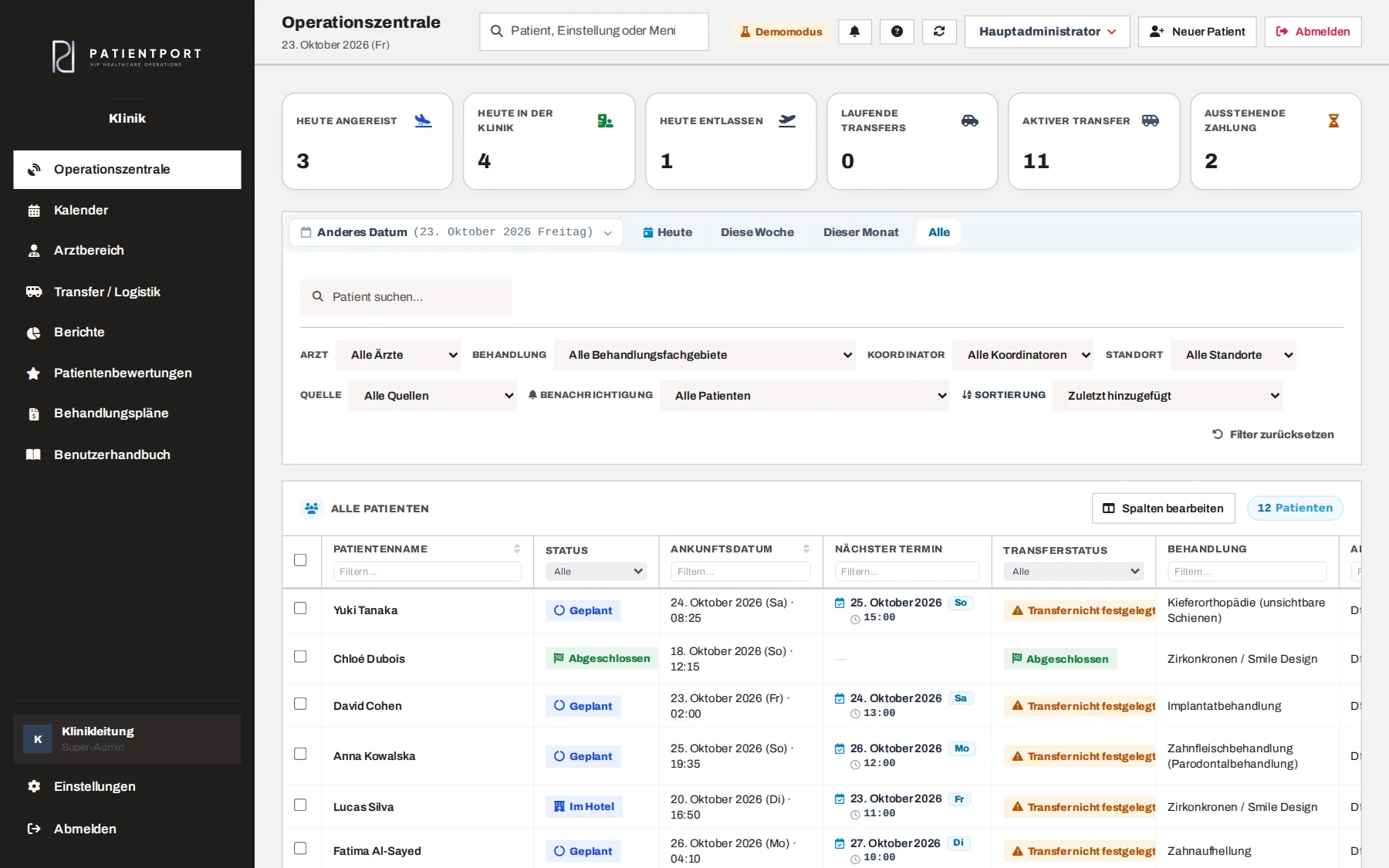
  • Zähler oben für heutige Ankünfte, Patienten in der Klinik, Entlassungen, laufende Transfers, aktive Transfers und ausstehende Zahlungen
  • Filter nach Arzt, Behandlung, Koordinator und Standort; ein bestimmtes Datum, heute, diese Woche, dieser Monat
  • Sie wählen, welche Spalten Sie sehen möchten
  • Mobil: Reiter Alle, In der Klinik, Geplant, Zweiter Besuch und Archiv; Anruf, WhatsApp und Patientenkarte auf jeder Karte
  • Eine allgemeine Suche, die Patienten, Einstellungen und Menüs findet

Tippen Sie zum Erkunden auf die Menüs und Schaltflächen auf dem Bildschirm

app.patientport.com.tr
Betriebszentrale
Betriebszentrale

Tagesübersicht, Filter und Patientenliste. Statusabzeichen (Geplant, Im Hotel, In der Klinik) werden automatisch aus den Transfereinträgen gesetzt.

02 · Patientenkarte

Alles zu einem Patienten auf einer Karte.

Die Patientenkarte hat fünf Reiter: Patientendaten, Zahlungen, Transfers, Arzt und Aktivitätsprotokoll. Änderungen auf der Karte warten, bis Sie auf Speichern tippen; wenn Sie ohne Speichern schließen möchten, erhalten Sie einen Hinweis.
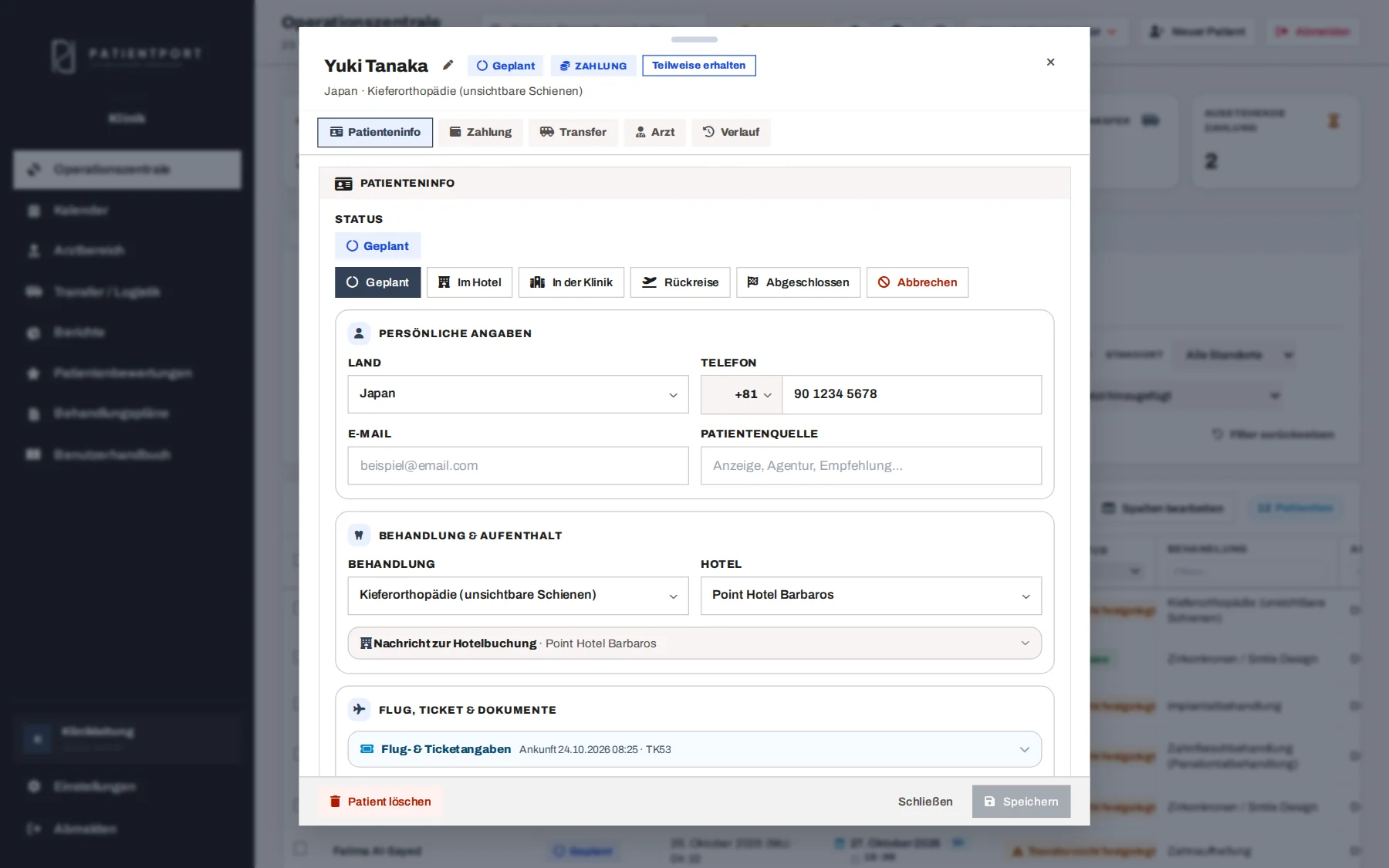
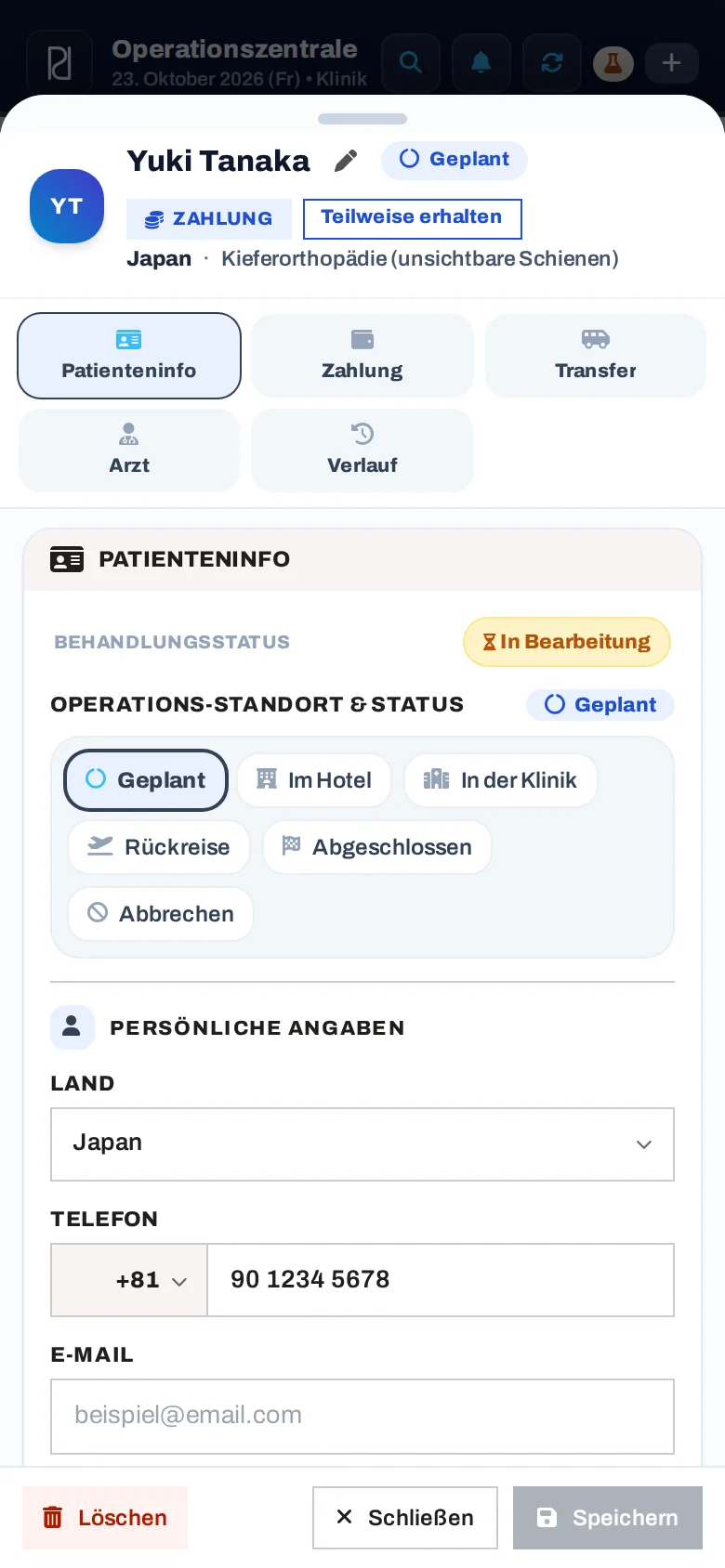
  • Status, Kontaktdaten, Behandlung, Hotel und der Zugangscode des Patienten
  • Flug- und Ticketangaben werden für jeden Besuch separat gespeichert
  • Aktivitätsprotokoll: wer was wann geändert hat
  • Jede Rolle sieht nur die Reiter, die sie sehen darf
  • Dokumente & Bilder: Behandlungspläne, Röntgenbilder und Berichte auf der Patientenkarte; ausgewählte Dateien erscheinen auch im Portal des Patienten

Tippen Sie zum Erkunden auf die Menüs und Schaltflächen auf dem Bildschirm

app.patientport.com.tr
Patientenkarte
Patientenkarte

Status, Land, Telefon, Behandlung, Hotel, Flug- und Ticketangaben und der Zugangscode des Patienten auf einem Reiter.

03 · Kalender

Termine und Transfers im selben Kalender.

In der Monatsansicht sehen Sie für jeden Tag die Anzahl der Termine, Ankünfte und Abreisen. Die Listenansicht zeigt den Tagesablauf in zeitlicher Reihenfolge.
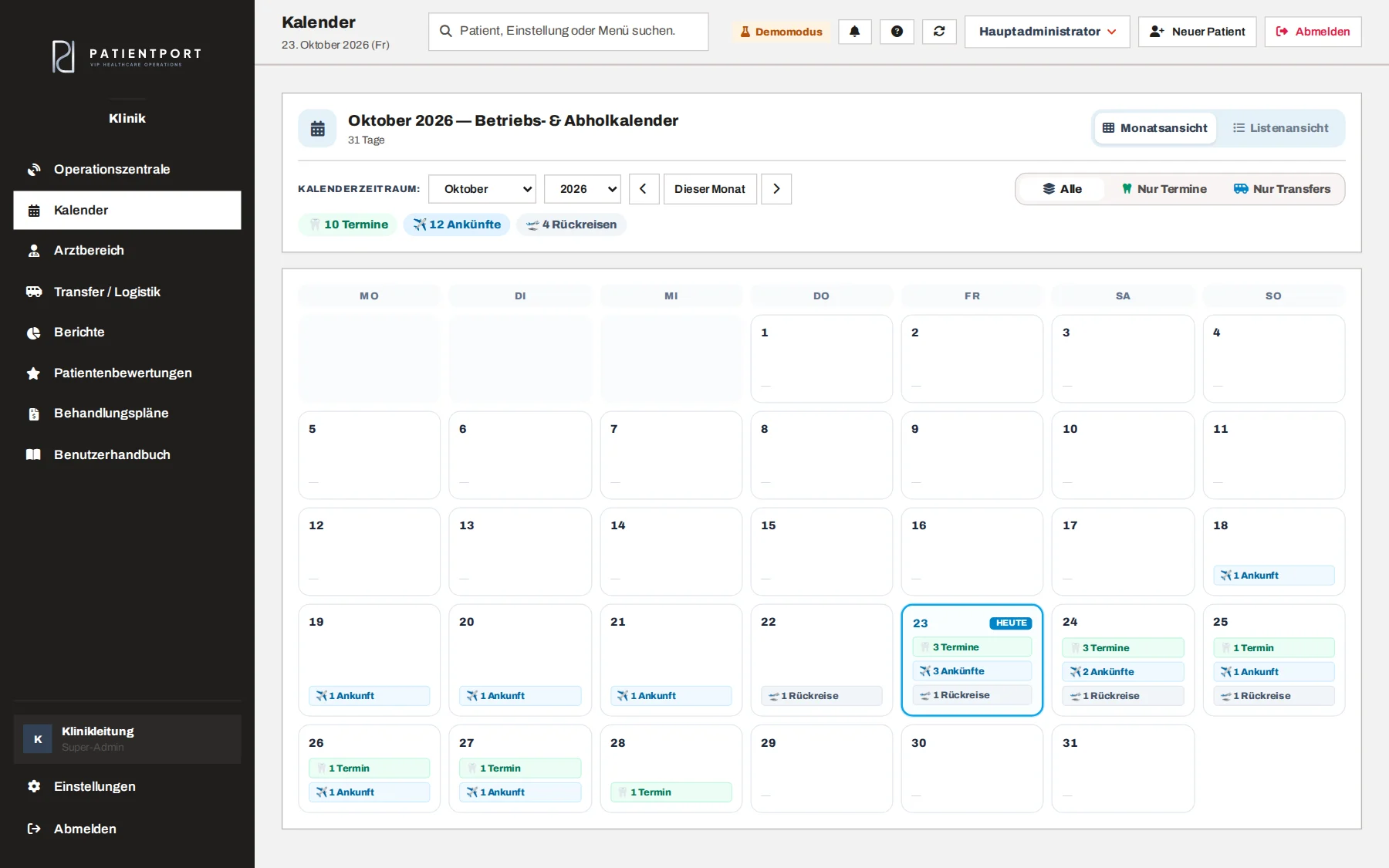
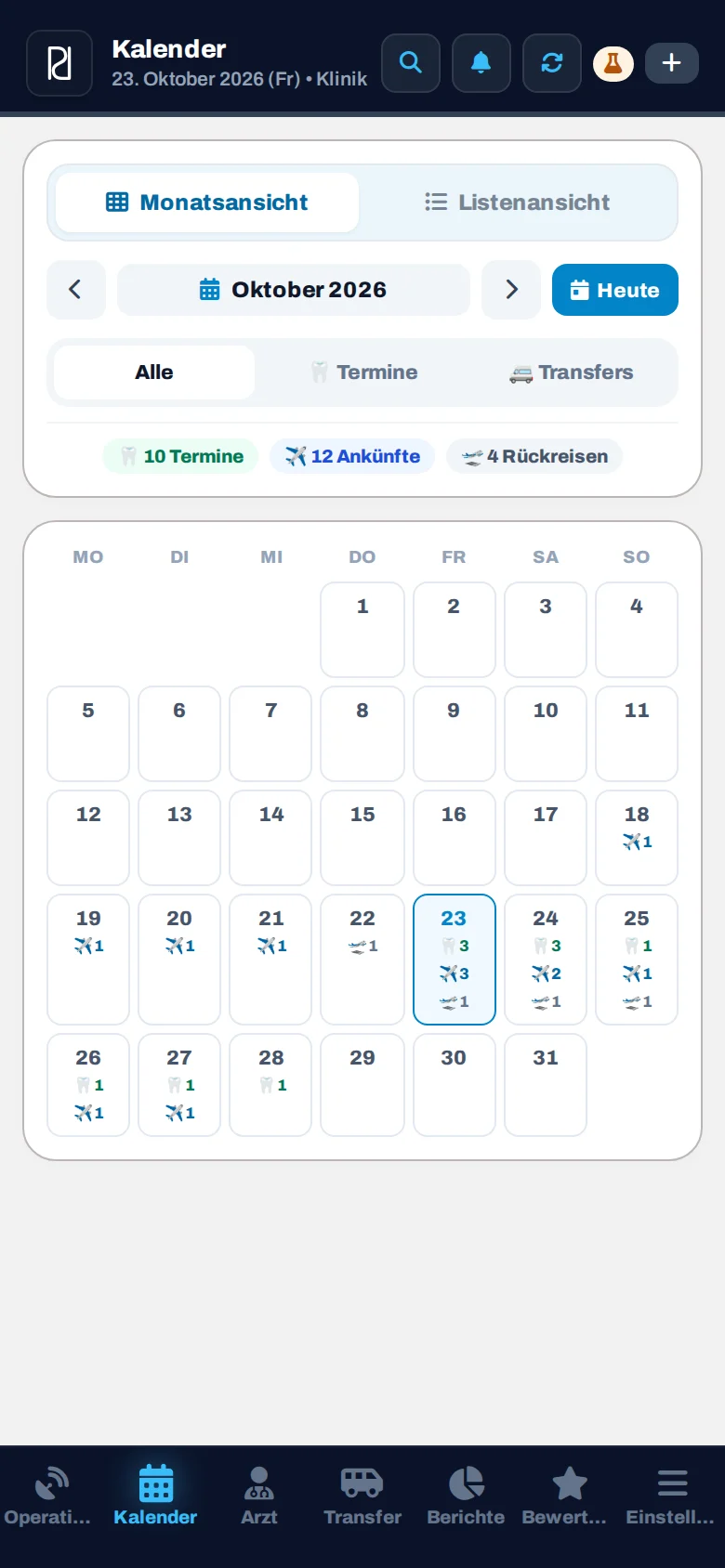
  • Monatsansicht und tägliche Listenansicht
  • Filter Alle, Nur Termine und Nur Transfers
  • Ärzte, Koordinatoren und Fahrer sehen ihren eigenen Kalender
  • Dieselben Daten am Desktop und auf dem Handy

Tippen Sie zum Erkunden auf die Menüs und Schaltflächen auf dem Bildschirm

app.patientport.com.tr
Kalender
Kalender

Termine und Transfers im selben Kalender, mit den Filtern Alle, Nur Termine und Nur Transfers.

04 · VIP-Transfers & Logistik

Vom Flughafen zum Hotel, vom Hotel zur Klinik.

Ankunfts-, Rück- und Zwischentransfers jedes Patienten werden separat geplant. Ein Fahrer wird zugewiesen; sobald er losfährt, erhalten Patient und Koordinator eine Sofortbenachrichtigung.

  • Ankunfts-, Rück- und Zwischentransfers zur Klinik
  • Ihre eigenen Fahrer oder eine externe Transferagentur
  • Ein einfacher mobiler Aufgabenbildschirm für den Fahrer und Sofortbenachrichtigungen
  • Route Flughafen ↔ Klinik für Patienten, die in der Klinik übernachten
  • Transferangaben werden mit einer fertigen Nachrichtenvorlage an den Fahrer oder die Agentur gesendet

Die Transferliste ist auf dieser öffentlichen Seite gesperrt, weil sie Patienten- und Fahrerdaten enthält.

Tippen Sie zum Erkunden auf die Menüs und Schaltflächen auf dem Bildschirm

app.patientport.com.tr
Transfers & Logistik (gesperrte Vorschau)

Diesen Teil sehen wir uns gemeinsam in einer Live-Demo an.

Ihr Patient wird sofort benachrichtigt, sobald der Fahrer losfährt.

Sobald der Fahrer auf „Ich bin unterwegs“ tippt, erhält das Handy des Patienten eine Benachrichtigung wie „Ihr Fahrer ist unterwegs, Abholung um 09:30 (in etwa 25 Min.)“; gleichzeitig wird der Koordinator informiert. Das Patientenportal zeigt nie Fahrzeug oder Kennzeichen; die Kontaktkarte des Fahrers öffnet sich nur, wenn die Klinik es erlaubt.

Tippen Sie zum Erkunden auf die Menüs und Schaltflächen auf dem Bildschirm

app.patientport.com.tr
Aufgabenbildschirm Fahrer (gesperrte Vorschau)

Diesen Teil sehen wir uns gemeinsam in einer Live-Demo an.

05 · Arztbereich

Ärzte konzentrieren sich auf ihre eigenen Patienten.

Der Arztbereich teilt die Patienten des Arztes in aktive und abgeschlossene Fälle. Termine und Behandlungssitzungen stehen auf einer Karte, und jede kann als abgeschlossen markiert werden.

  • Aktive Fälle und abgeschlossene Fälle
  • Termin- und Sitzungsliste, Sitzungsnotizen und Eingriffsschlagwörter
  • Der vom Patienten ausgefüllte Anamnesebogen liegt dem Arzt vor
  • Verordnungen: wie oft täglich, vor oder nach dem Essen, Uhrzeit der ersten Dosis
  • Arztnotizen werden dem Patienten nie angezeigt
  • Der Arzt des Patienten lässt sich bei Bedarf mit einem Klick wechseln
  • Einem Patienten können mehrere Ärzte zugewiesen werden; jeder Arzt sieht seine eigenen Patienten

Diese Bildschirme sind auf dieser öffentlichen Seite gesperrt, weil sie medizinische Informationen enthalten.

Tippen Sie zum Erkunden auf die Menüs und Schaltflächen auf dem Bildschirm

app.patientport.com.tr
Arztbereich (gesperrte Vorschau)

Diesen Teil sehen wir uns gemeinsam in einer Live-Demo an.

06 · Zahlungen

Wer hat wie viel bezahlt, und wie viel ist noch offen?

Gesamtpreis der Behandlung, erhaltener Betrag und Restbetrag werden sofort berechnet. Die Behandlung kann auf mehrere Besuche verteilt werden; Preis und Restbetrag jedes Besuchs werden separat angezeigt.

  • Besuchsplan: von einem einzigen bis zu 10 Besuchen
  • Euro, Britisches Pfund, US-Dollar und Türkische Lira
  • Teilzahlungen, Zahlungsart und Datum
  • Erstattungseinträge: Die Erstattungszeile wird nicht gelöscht und bleibt im Verlauf sichtbar
  • Jede Preisänderung bleibt im Zahlungsverlauf dokumentiert

Dieser Bildschirm ist auf dieser öffentlichen Seite gesperrt, weil er Finanzinformationen enthält.

Tippen Sie zum Erkunden auf die Menüs und Schaltflächen auf dem Bildschirm

app.patientport.com.tr
Reiter „Zahlungen“ (gesperrte Vorschau)

Diesen Teil sehen wir uns gemeinsam in einer Live-Demo an.

07 · Behandlungsplan & Kostenvoranschlag

Behandlungsplan und Kostenvoranschlag in wenigen Minuten.

Sie wählen Behandlungen aus der Preisliste Ihrer Klinik; Menge, Rabatte und Summe werden für Sie berechnet. Der Plan wird als türkisches oder englisches Dokument mit Logo und Kontaktdaten Ihrer Klinik erstellt und erscheint auch im Portal des Patienten.

  • Ein Zahnschema für Zahnkliniken und ein weibliches / männliches Körperschema für die plastische Chirurgie: Tippen Sie auf einen Zahn oder einen Bereich, um ihn auszuwählen und passende Behandlungen zu sehen
  • Mehrere Besuche, benannte Rabatte, Zusatzkosten und ein Ratenplan
  • Als PDF oder Bild herunterladen und vom Handy aus teilen
  • Der Patient sieht und bestätigt den Plan im Portal; ein bestätigter Plan kann nicht geändert werden, für Änderungen wird eine Kopie geöffnet
  • Gültigkeitsdauer; ein abgelaufener Plan kann nicht bestätigt werden
  • Der Arzt sieht den Plan ohne Preise; nur Mitarbeitende mit Zahlungsberechtigung sehen Preise
  • Beim Speichern wird der Plan in den Zahlungsplan übernommen; wurde vorher schon ein Betrag erfasst, werden Sie zuerst gefragt
  • Pläne können auch für Personen erstellt werden, die noch nicht als Patienten registriert sind; fertige Vorlagen und Kopieren

Behandlungen, Preise und Bedingungen eines Plans gehören der Klinik. Die Bestätigung des Patienten im Portal ist die Annahme des Kostenvoranschlags; sie ersetzt nicht die vor der Behandlung eingeholte Aufklärung und Einwilligung.

08 · Empfehlungsprogramm

Lassen Sie zufriedene Patienten Freunde empfehlen.

Ein optionales Programm, standardmäßig ausgeschaltet. Schaltet die Klinik es ein, empfiehlt der Patient im Portal eine ihm nahestehende Person; die Empfehlung geht an den Koordinator und die Leitung. Ob es eine Prämie gibt, wie hoch sie ist und wie sie gewährt wird, entscheidet die Klinik.

  • Der Patient sendet Namen und Telefonnummer der empfohlenen Person und bestätigt, dass er sie mit deren Erlaubnis weitergibt
  • Empfehlungen haben einen eigenen Reiter in der Betriebszentrale; eine neue Empfehlung kommt als Benachrichtigung
  • Die empfohlene Person wird mit einem Tippen als Patient registriert
  • Die Prämie wird vorbereitet, wenn die empfohlene Person ihren ersten Besuch abschließt; ein fester Betrag oder ein Prozentsatz der Zahlung
  • Die Prämie wird dem Patienten erst angezeigt, wenn eine berechtigte Person der Klinik sie freigibt
  • Die Prämie wird bar oder per Überweisung ausgezahlt oder von einer späteren Zahlung abgezogen; dasselbe Guthaben kann nicht zweimal verwendet werden
  • Empfehlungsbericht unter Berichte: eingegangene Empfehlungen, wer sich registriert hat, ausgezahlte Prämien

Die Telefonnummer der empfohlenen Person erscheint nie in Benachrichtigungen. Empfehlungen, aus denen keine Patienten werden, werden nach einer festgelegten Zeit automatisch gelöscht.

09 · Berichte

Wie es der Klinik geht, in Diagrammen.

Der Bildschirm „Berichte“ fasst erhaltene Zahlungen, Neuregistrierungen, ankommende Patienten und offene Zahlungen für den gewählten Zeitraum und die gewählte Währung zusammen; jede Person ordnet das Berichtslayout nach eigenem Wunsch an.

  • Zeitraumdiagramme für Zahlungen, Neuregistrierungen und ankommende Patienten
  • Aufschlüsselung nach Behandlung, Arzt, Koordinator und Zahlungsart
  • Neue Patienten nach Land und Quelle
  • Liste der Patienten mit offenem Saldo und Export nach Excel

Dieser Bildschirm ist auf dieser öffentlichen Seite gesperrt, weil er Finanzinformationen enthält.

Tippen Sie zum Erkunden auf die Menüs und Schaltflächen auf dem Bildschirm

app.patientport.com.tr
Berichte (gesperrte Vorschau)

Diesen Teil sehen wir uns gemeinsam in einer Live-Demo an.

10 · Patientenportal

Ihre Patienten verfolgen ihren eigenen Ablauf auf dem Handy.

Der Patient meldet sich mit seiner Telefonnummer und seinem eigenen Zugangscode an. Es muss keine App heruntergeladen werden. Das Portal öffnet sich je nach Sprache des Patienten auf Türkisch, Englisch, Deutsch oder Russisch.
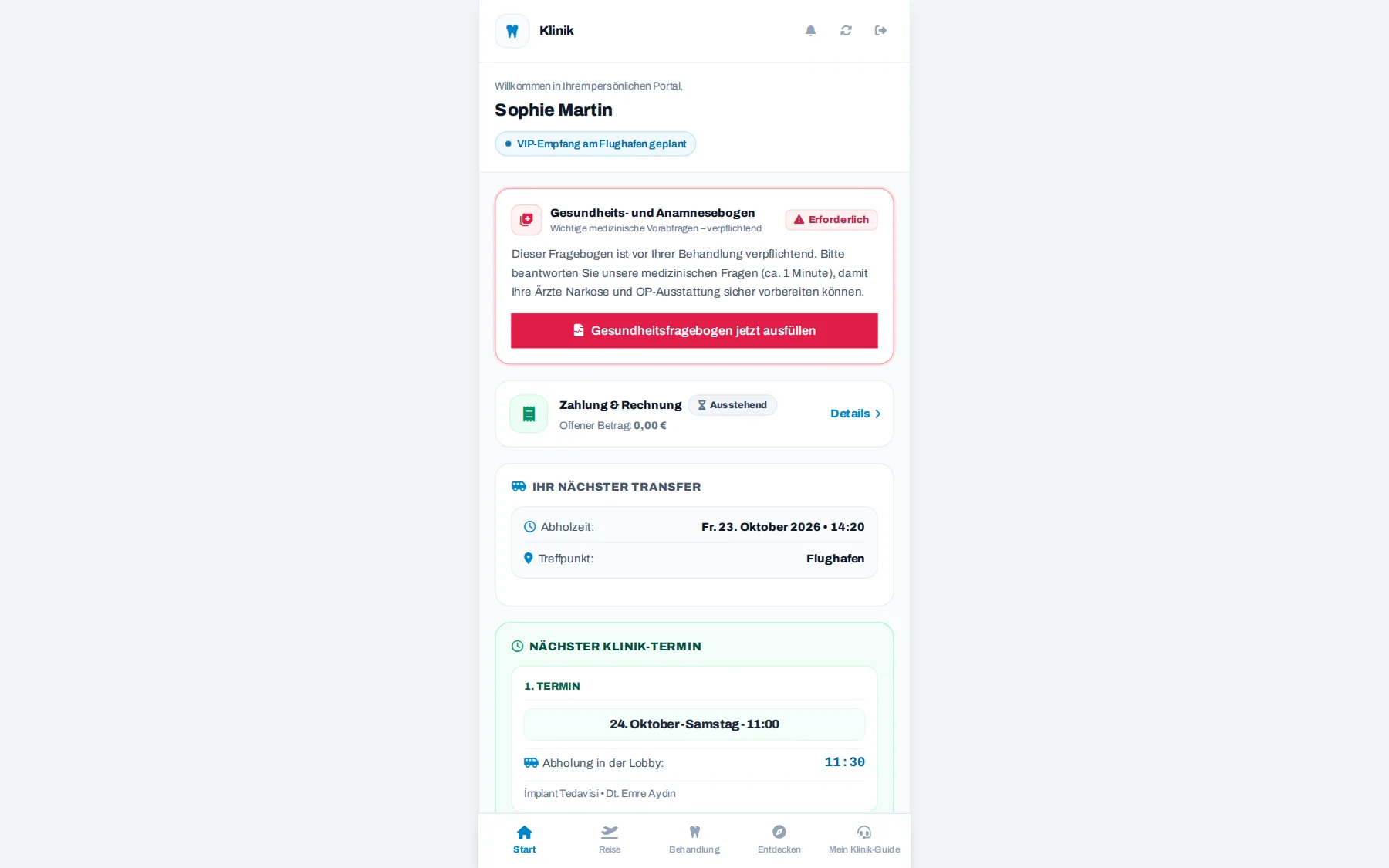
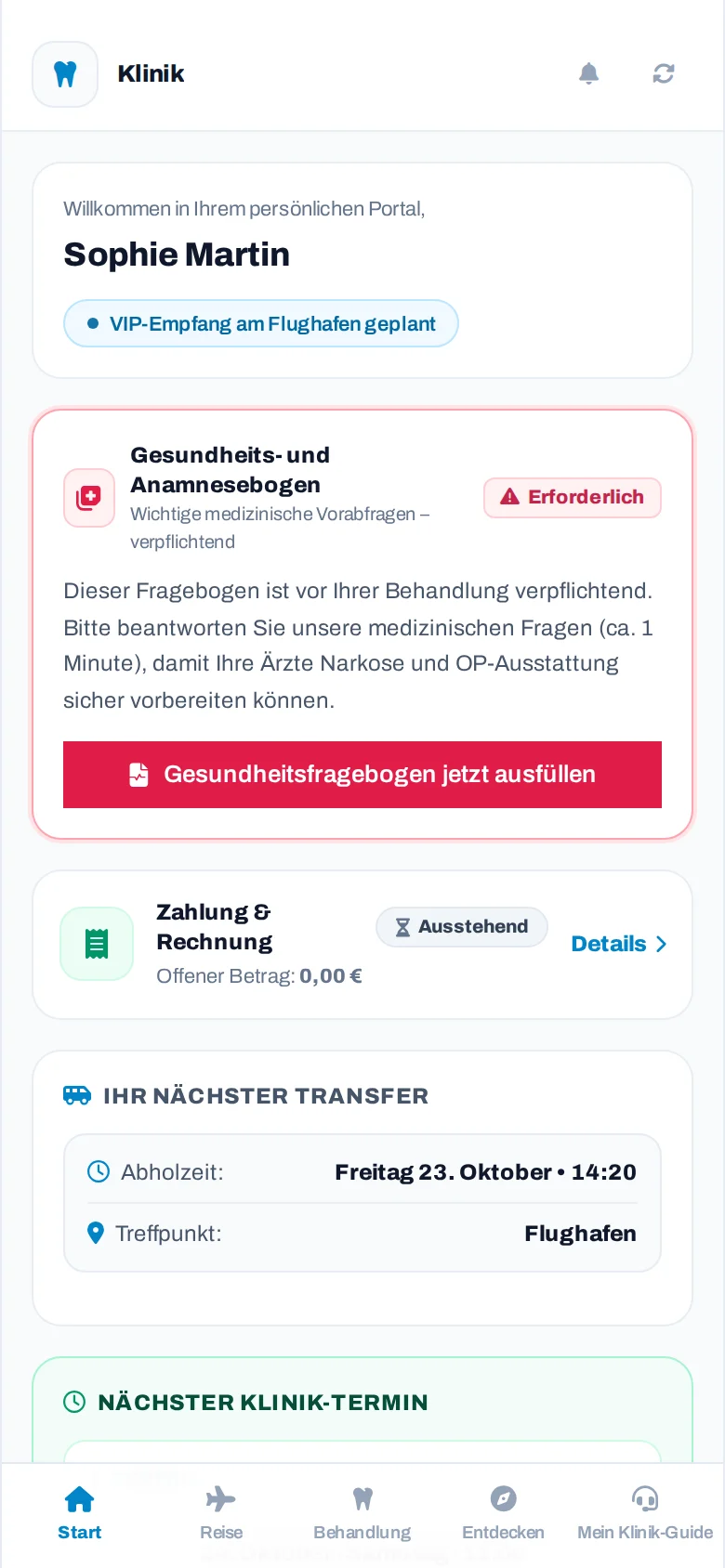
  • Start, Reise, Behandlung, Entdecken und Mein Klinik-Guide: fünf einfache Reiter
  • Transferzeit und Treffpunkt; Fahrzeug und Kennzeichen werden dem Patienten nie angezeigt
  • Anamnesebogen, Zahlungsübersicht, Medikamentenliste und behandlungsspezifische Pflegeanleitung
  • Eine Bewertung am Ende der Behandlung; zufriedene Patienten werden zu Google und Trustpilot geführt
  • Entdecken: Klinikfotos, Vorher-/Nachher-Galerie, Zertifikate und das Team
  • Wird mit Logo und Namen der Klinik zum Startbildschirm hinzugefügt

Tippen Sie zum Erkunden auf die Menüs und Schaltflächen auf dem Bildschirm

app.patientport.com.tr
Patientenportal
Patientenportal

Der erste Bildschirm, den der Patient sieht: Zahlungsübersicht, Transferzeit und Treffpunkt sowie der Behandlungsweg.

Zur Seite „Patientenportal“ →

11 · Benachrichtigungen

Die richtige Benachrichtigung, an die richtige Person, zur richtigen Zeit.

Mitarbeitende erhalten Handybenachrichtigungen zu den Aufgaben, die sie betreffen. Auch Patienten können im Portal Benachrichtigungen einschalten, um Termin- und Transferänderungen sofort zu erhalten.

  • Eine neue Transferaufgabe für den Fahrer
  • Für den Patienten: Termin festgelegt, Transfer festgelegt, Fahrer unterwegs
  • Optionale Erinnerungen: Die Klinik legt fest, wie viele Tage vor einem Termin oder einer Ankunft sie gesendet werden
  • Die Klinik schaltet jede Benachrichtigung ein oder aus und schreibt ihren Text selbst, auf Türkisch, Englisch, Deutsch und Russisch
  • Patienten können Benachrichtigungsarten außer Transfers ausschalten
  • Erinnerung an den Patienten zur Medikamentenzeit; auf Wunsch der Klinik früher

Tippen Sie zum Erkunden auf die Menüs und Schaltflächen auf dem Bildschirm

app.patientport.com.tr
Patientenbenachrichtigungen (gesperrte Vorschau)

Diesen Teil sehen wir uns gemeinsam in einer Live-Demo an.

1

Ein Eintrag wird erfasst

Das Betriebsteam speichert den Termin oder Transfer und weist den Fahrer zu.

2

Die richtige Person wird benachrichtigt

Der Fahrer erhält eine neue Aufgabe, der Patient eine Benachrichtigung „Ihr Termin / Ihr Transfer ist festgelegt“. Patientenbenachrichtigungen werden in der Sprache des Patienten gesendet: Türkisch, Englisch, Deutsch oder Russisch.

3

Der Patient wird informiert, wenn der Fahrer losfährt

Startet der Fahrer den Transfer, erhält der Patient eine Benachrichtigung „Ihr Fahrer ist unterwegs“, und gleichzeitig wird der Koordinator informiert.

4

Keine App zum Herunterladen

Benachrichtigungen kommen über die Web-App, die zum Startbildschirm des Handys hinzugefügt wird. Eine separate Installation aus dem App Store oder Google Play ist nicht nötig.

12 · Einstellungen & Berechtigungen

Auf Ihre Klinik zugeschnitten.

Mitarbeitende werden per E-Mail eingeladen, und Sie legen separat fest, welche Bereiche, welche Teile der Patientenkarte und welche Tabellenspalten jede Rolle sieht.

  • Einladungen für Mitarbeitende: Der Link ist 48 Stunden gültig und kann erneut gesendet werden
  • Berechtigungen nach Rolle und nach Person
  • Hotels, Behandlungs- und Medikamentenlisten, Klinikgalerie und Zertifikate
  • Kliniklogo, Farben und Einstellungen des Patientenportals
  • Gelöschte Patienten gehen nicht verloren und können wiederhergestellt werden
  • Massenimport von Patienten aus Excel; alle Patientendaten können jederzeit wieder als Excel heruntergeladen werden
  • Klinikweites Aktivitätsprotokoll: Anmeldungen, Abmeldungen und Exporte sieht die Leitung

Die Bildschirme für Personal und Berechtigungen sind auf dieser öffentlichen Seite gesperrt.
Tippen Sie zum Erkunden auf die Menüs und Schaltflächen auf dem Bildschirm

app.patientport.com.tr
Personalverwaltung (gesperrte Vorschau)

Diesen Teil sehen wir uns gemeinsam in einer Live-Demo an.

13 · Infrastruktur

Die Ebene, die Sie nicht sehen, die aber jedes Modul antreibt

Synchronisierung in Echtzeit

Eine Änderung auf einem Gerät erscheint innerhalb weniger Sekunden auf jedem geöffneten Bildschirm. Nur der geänderte Patient wird neu geladen.

Keine Installation nötig

Läuft im Browser und lässt sich wie eine App zum Startbildschirm des Handys hinzufügen. Aus einem Store muss nichts heruntergeladen werden.

Trennung nach Klinik

Die Daten jeder Klinik werden auf Datenbankebene getrennt gehalten. Berechtigungen werden auf dem Server geprüft, nicht nur auf dem Bildschirm ausgeblendet.

Möchten Sie auch die gesperrten Bildschirme sehen?

In einer Live-Demo für Ihre Klinik gehen wir alle Bildschirme gemeinsam mit Ihren eigenen Szenarien durch.